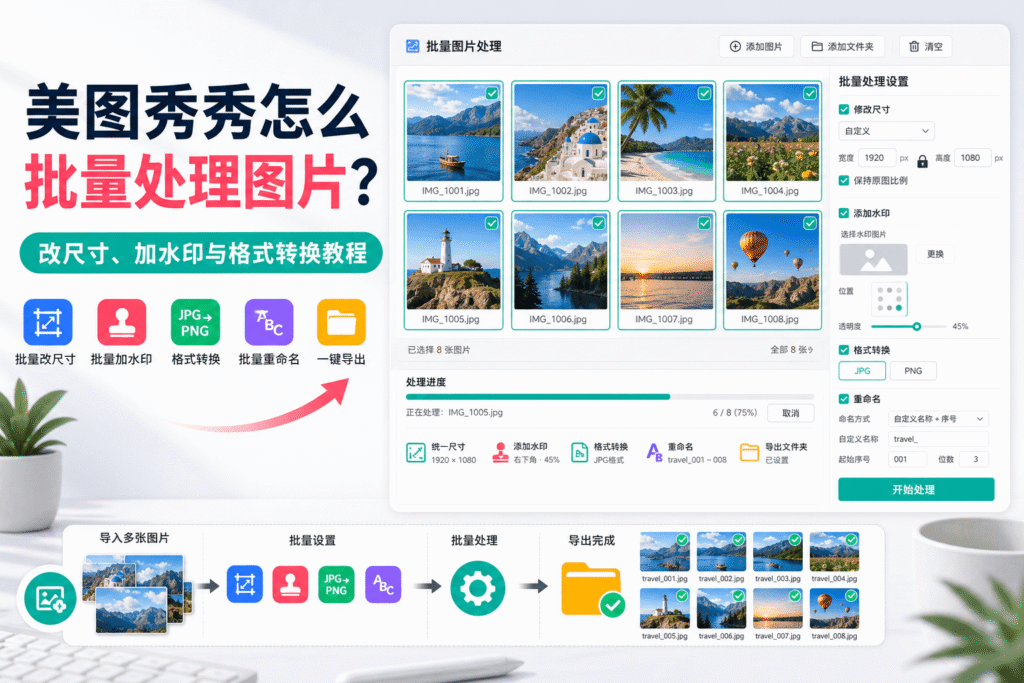
需要同时处理商品图、活动照片、网站配图或社交媒体素材时,如果逐张修改尺寸、添加水印和调整画质,不仅耗时,还容易出现参数不一致的问题。美图秀秀电脑版提供了批量处理功能,可以一次导入多张图片,再统一完成尺寸调整、格式转换、压缩、加水印、重命名及基础修图。
本文将介绍美图秀秀怎么批量处理图片,并分享参数设置、文件管理和画质检查方面的实用方法。
美图秀秀批量处理图片能做什么?
根据美图秀秀官方帮助中心的说明,批处理工具支持多种常见操作,包括:
- 批量裁剪和旋转图片;
- 批量修改图片尺寸;
- 批量压缩文件大小;
- 批量转换图片格式;
- 批量添加文字或图片水印;
- 批量重命名文件;
- 批量调整亮度、对比度和饱和度;
- 批量使用滤镜或人像美容;
- 批量抠图和更换背景;
- 批量进行AI变清晰等处理。
不同版本、账号和会员状态能够使用的功能可能不同,具体应以当前软件界面为准。
批量处理前应该如何整理图片?
直接导入大量规格不同的图片,容易出现裁剪位置错误、水印大小不一致等问题。因此,处理前最好先整理原始文件。
按用途划分文件夹
建议把相同用途的图片放在一个文件夹中,例如:
商品主图
文章封面
活动照片
透明背景素材
横图、竖图和方形图片也可以分别处理。这样更容易为每一组图片设置合适的尺寸、裁剪比例和水印位置。
备份原始图片
批处理会同时修改大量文件。为了防止尺寸、画质或裁剪设置出错,应提前保留原图,并将处理结果保存到新的文件夹。
可以采用以下目录结构:
项目名称/
  原始图片/
  处理预览/
  最终导出/
不要在首次批处理时直接覆盖原始文件。
美图秀秀怎么批量处理图片?
打开批量处理功能
启动美图秀秀电脑版,在首页找到“批量处理”或“批处理”入口。
如果主界面没有显示该入口,可以查看工具箱、功能搜索或更新到当前版本。手机端更适合处理少量图片,大批量操作通常建议使用电脑版。
导入需要处理的图片
进入批处理页面后,点击“选择文件”“添加图片”或类似按钮,从电脑中选择多张图片。
导入完成后,先检查图片数量和缩略图,确认没有混入重复、模糊或不需要处理的文件。
选择批处理功能
根据实际需求选择改尺寸、裁剪、压缩、格式转换、加水印或批量修图等功能。
建议每次先完成一个主要任务。例如,先统一裁剪比例,再修改尺寸,最后压缩和重命名。一次叠加过多效果,会增加检查难度。
设置统一参数
选择功能后,设置需要应用到所有图片的参数。常见设置包括:
- 目标宽度和高度;
- 是否保持原图比例;
- 裁剪比例和位置;
- 输出图片格式;
- 图片压缩质量;
- 水印内容、大小和透明度;
- 文件名前缀、后缀和起始编号。
设置完成后,不要立即处理全部图片,应先查看预览效果。
选择输出目录并开始处理
确认参数无误后,设置新的输出文件夹,然后点击“开始处理”或“保存”。
处理时间与图片数量、分辨率及使用的功能有关。AI变清晰、抠图换背景等功能通常比单纯改尺寸或转换格式耗时更长。
如何批量修改图片尺寸?
批量修改尺寸适合统一商品主图、网站配图和社交媒体素材。
进入批量处理后,选择“批量改尺寸”,再设置目标宽度和高度。普通照片建议开启“保持比例”,避免人物和商品被拉长或压扁。
如果需要800×800像素的正方形图片,而原图比例不同,应先使用1:1比例裁剪,再设置800×800像素。不要直接关闭比例锁定并强行拉伸。
对于网站文章配图,可以统一设置长边或宽度,例如1200至1600像素,高度按原图比例自动计算。这样可以兼顾清晰度与加载速度。
如何批量添加水印?
进入批处理页面后,选择“添加水印”,再决定使用文字水印还是图片水印。
文字水印通常可以设置内容、字体、颜色、大小和透明度;图片水印则适合导入透明PNG格式的Logo。
设置水印时要注意什么?
水印位置常见于左上角、右上角、左下角和右下角。设置时需要注意:
- 不要遮挡人物五官或商品主体;
- 水印与图片边缘保持适当距离;
- 透明度不宜过高或过低;
- 横图和竖图应分别检查;
- 不同尺寸图片可以分批处理。
根据美图秀秀官方教程,设置完成后可以将水印参数应用到全部图片,并通过预览检查效果。
如何批量压缩和转换格式?
图片文件过大会影响网站加载,也可能无法上传到某些平台。此时可以使用批量压缩功能。
压缩前建议先确定目标用途。网站图片不必保留相机原始尺寸,但不能为了减小文件而过度降低画质。应重点检查文字边缘、人物五官和商品细节。
格式选择可以参考:
- 照片、风景图和商品实拍图:使用高质量JPG;
- 透明背景图片:使用PNG;
- 网站图片:根据后台兼容情况考虑JPG、PNG或WebP;
- 需要广泛兼容的图片:优先选择JPG或PNG。
美图秀秀官方格式转换说明显示,批处理支持多种常见图片格式。转换完成后,应随机打开几张文件,确认格式、透明背景和清晰度正常。
如何批量重命名图片?
批量重命名适合商品图片、课程素材和网站SEO图片管理。
在批处理工具中选择“重命名”,设置统一前缀、后缀或序号。例如:
meitu-guide-001.jpg
meitu-guide-002.jpg
meitu-guide-003.jpg
清晰的文件名有助于整理素材。网站图片也可以使用描述内容的英文或拼音文件名,但不要堆砌大量关键词。
设置序号时要预留足够位数。如果图片超过99张,可以从001开始编号,避免文件排序混乱。
如何批量统一图片风格?
美图秀秀还可以批量调整亮度、对比度、饱和度、锐度和滤镜效果,适合让同一组照片保持相似风格。
批量调色时应以中等曝光的图片作为参考,不要只看最亮或最暗的一张。统一参数不一定适合所有照片,因此处理后要重点检查曝光差异较大的图片。
人物照片还要注意肤色。滤镜和饱和度过高可能导致肤色偏红,过强的锐化则容易产生不自然的边缘。
批量处理后为什么效果不一致?
即使使用相同参数,不同图片的结果也可能不同,常见原因包括:
- 原图比例不同;
- 图片分辨率差异过大;
- 拍摄光线和颜色不同;
- 水印覆盖的位置不同;
- 人物或商品主体位置不一致;
- 部分图片已经经过压缩。
解决方法是先按比例、方向和用途分组,再分别设置参数。批处理更适合规格相近的图片,而不是把所有素材一次性导入。
怎样避免批量处理导致画质下降?
为了减少画质损失,建议遵循以下原则:
- 使用未经压缩的原始图片;
- 不要过度放大小尺寸图片;
- 导出JPG时选择合适的画质;
- 不要反复编辑和保存同一批JPG文件;
- 透明背景素材使用PNG;
- 网站图片按实际显示尺寸导出;
- 批量处理前先测试两三张图片;
- 将结果保存到新文件夹;
- 处理后随机抽查不同类型的图片;
- 保留原始文件和处理参数记录。
美图秀秀批量处理常见问题
可以一次处理多少张图片?
具体数量可能受到软件版本、电脑性能、图片尺寸和功能类型的影响。数量特别多时,可以分成多个批次,降低卡顿或处理中断的风险。
批量处理能恢复原图吗?
如果已经覆盖原文件,部分操作可能无法恢复。因此,开始前一定要备份原图,并将结果另存到新的目录。
手机端可以批量处理吗?
部分手机端功能可能支持多图操作,但完整的尺寸、格式、水印和重命名流程通常更适合电脑版。实际功能以当前版本为准。
为什么部分批处理功能不能使用?
部分高级功能可能与软件版本、登录状态或会员权限有关。可以检查网络连接、账号状态和版本更新。
总结
美图秀秀批量处理图片的基本流程是:整理并备份原图,进入批量处理,导入图片,选择改尺寸、压缩、转换格式、加水印或修图功能,设置统一参数,预览后再导出。
批量处理的重点不仅是节省时间,还要保证图片规格和视觉效果统一。正式处理大量图片前,最好先用少量文件测试,并将横图、竖图和方图分开操作。完成后还要检查尺寸、格式、画质、水印位置和文件命名,确认没有问题再上传或发布。