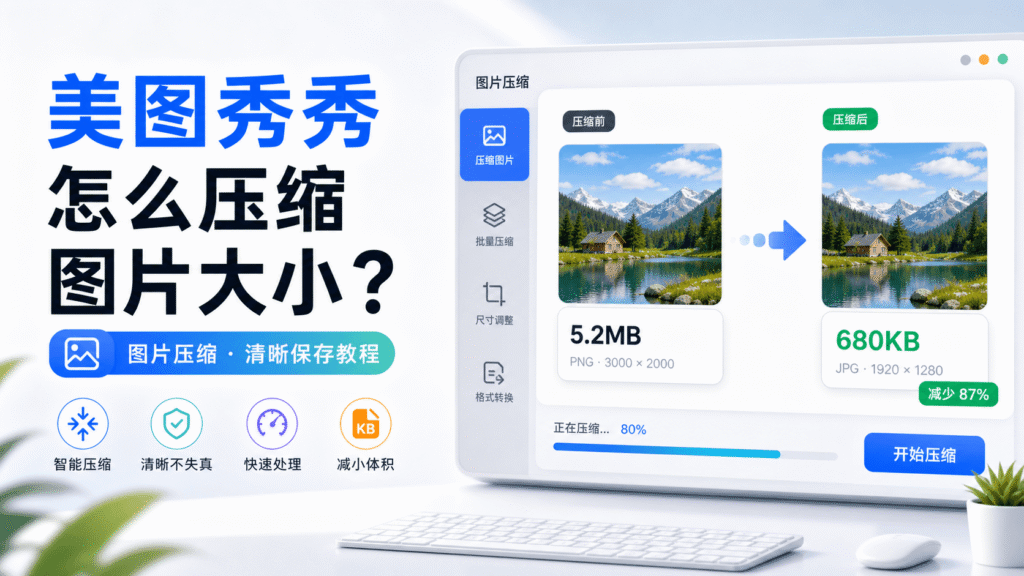
在日常工作和生活中,我们经常会遇到图片太大的情况:上传证件照时提示文件超过限制,发送邮件附件时图片占用空间太多,发布网站文章时加载速度变慢,或者把产品图上传到平台时被要求控制在指定 KB 以内。这个时候,就需要对图片进行压缩。
美图秀秀是一款比较适合普通用户使用的图片处理工具,不需要复杂的专业软件,也可以完成图片压缩、尺寸调整、格式转换和批量处理。本文就围绕“美图秀秀怎么压缩图片大小?”这个问题,详细讲清楚电脑端、批量处理和压缩技巧,帮助你在保证图片清晰度的同时,把图片文件变小。
一、图片大小为什么会变大?
在压缩图片之前,先要了解图片文件大小主要受哪些因素影响。很多人以为图片大只是因为像素高,其实不完全是这样。
1. 图片尺寸过大
图片尺寸通常指宽度和高度,比如 4000×3000 像素、1920×1080 像素等。尺寸越大,图片包含的信息越多,文件体积通常也越大。如果图片只是用于网站文章、社交平台或普通文档,并不一定需要保留特别大的原始尺寸。
2. 图片画质过高
JPG 图片在保存时通常可以调整画质。画质越高,细节保留越多,文件也越大。适当降低画质,可以明显减少图片体积,但如果压缩过度,图片会出现模糊、色块或噪点。
3. 图片格式不同
常见图片格式包括 JPG、PNG、WEBP 等。JPG 适合照片类图片,体积通常较小;PNG 适合透明背景、图标、截图,但文件可能更大;WEBP 在网页中比较常见,通常能在保持清晰度的同时进一步减小体积。
二、美图秀秀电脑端怎么压缩图片大小?
如果你只需要压缩一张图片,可以直接使用美图秀秀电脑端的图片编辑和保存功能。
1. 打开图片编辑功能
先打开美图秀秀电脑端,在首页选择“图片编辑”或类似入口,然后点击打开图片,把需要压缩的照片导入进去。建议优先使用原图处理,这样在调整尺寸和画质时,后期空间更大。
2. 点击保存并调整压缩方式
图片打开后,可以点击右上角的“保存”按钮。在保存窗口中,美图秀秀通常会提供图片格式、画质或压缩相关选项。根据官方说明,保存时可选择 JPG、PNG、BMP、WEBP 等格式,不同格式会有不同的压缩方式,也可以通过手动调整来控制图片体积。
如果你想让图片更小,可以降低画质比例;如果你更在意清晰度,可以选择画质优先,再观察预估文件大小是否满足要求。
3. 根据目标大小反复调整
有些平台会要求图片小于 500KB、200KB,甚至 100KB。遇到这种要求时,不建议一次把画质压得很低。更好的方法是先轻度压缩,查看文件大小;如果还超出限制,再继续降低画质或缩小尺寸。
这样做的好处是可以在“文件大小”和“图片清晰度”之间找到平衡,不会一下子把图片压得太糊。
三、通过修改尺寸压缩图片大小
除了调整画质,修改图片尺寸也是压缩图片大小的常用方法。尤其是原图尺寸很大时,缩小尺寸往往比单纯降低画质更有效。
1. 进入裁剪、旋转或尺寸功能
在美图秀秀图片编辑中,可以找到“裁剪/旋转/尺寸”等基础编辑功能。根据美图秀秀官方教程,用户可以查看图片原尺寸,选择是否锁定比例,然后输入新的宽度和高度。
2. 建议保持图片比例
调整尺寸时,建议勾选“锁定比例”或“保持比例”。这样只需要输入宽度,高度会自动按原图比例变化,图片不会被拉伸或压扁。
例如,一张 4000×3000 像素的照片,如果只是用于网站文章配图,可以调整为 1200×900 像素;如果用于公众号或普通教程图,也可以根据页面宽度调整到 1080 像素左右。
3. 尺寸和清晰度要匹配用途
如果图片用于文章封面,通常不需要保留几千像素的超大尺寸;如果用于打印、海报或商品细节展示,则不建议压缩得太小。压缩前要先确定图片用途,再选择合适尺寸。
四、美图秀秀怎么批量压缩图片?
如果你有很多图片需要处理,比如网站文章配图、产品图、教程截图,逐张压缩会很慢。这个时候可以使用美图秀秀的批量处理功能。
1. 进入批量处理界面
打开美图秀秀后,在首页找到“批量处理”入口。进入批量处理页面后,可以一次导入多张需要压缩的图片。
2. 选择图片压缩功能
在批量处理界面中,可以选择图片压缩、批量改尺寸等功能。根据官方说明,美图秀秀的批量图片压缩功能适合减少大量图片的文件大小,方便上传、存储、分享和传输。
3. 设置压缩参数并保存
导入图片后,根据需要设置压缩比例、目标大小或输出格式。如果图片用途相同,可以统一设置尺寸和画质;如果图片尺寸差异较大,建议先预览效果,再批量保存。
批量压缩时,最好新建一个输出文件夹保存压缩后的图片,不要直接覆盖原图。这样即使压缩效果不满意,也可以重新调整参数。
五、压缩图片时如何保持清晰?
压缩图片不是越小越好。文件太小虽然方便上传,但如果画面模糊、文字看不清、人物边缘糊成一片,就会影响使用效果。
1. 优先缩小尺寸,再调整画质
如果原图尺寸很大,建议先把尺寸调整到合适范围,再轻微降低画质。相比直接把画质压得很低,这种方式通常能保留更好的视觉效果。
2. 照片建议使用 JPG 或 WEBP
普通照片、风景图、人像图适合保存为 JPG 或 WEBP。JPG 兼容性好,适合大多数平台;WEBP 更适合网页使用,通常体积更小,但要确认目标平台是否支持。
3. 截图和透明图谨慎转格式
如果图片是带透明背景的 PNG,转成 JPG 后透明区域可能变成白底或黑底。如果图片是文字截图,压缩太狠会让文字边缘变糊。处理这类图片时,要多预览几次。
六、常见问题解答
1. 图片可以压缩到指定 KB 吗?
可以尝试通过降低画质、缩小尺寸、转换格式等方式接近目标大小。如果平台要求非常严格,比如 10KB、20KB,可能需要多次调整参数。文件越小,清晰度损失通常越明显。
2. 压缩后图片变糊怎么办?
可以重新用原图处理,适当提高画质,或者不要把尺寸缩得太小。如果图片中有文字,建议保留更高分辨率,避免影响阅读。
3. 网站文章图片压缩到多大合适?
一般文章配图可以控制在几百 KB 以内,封面图可以根据网站主题尺寸调整。图片越轻,网页加载越快,对用户体验和 SEO 都更友好。
七、总结
美图秀秀压缩图片大小主要有三种方法:第一,通过保存时调整画质来减小文件体积;第二,通过修改图片尺寸减少像素数量;第三,使用批量处理功能一次压缩多张图片。
如果你只是压缩一张照片,可以直接打开图片后点击保存,选择合适格式并调整画质。如果你要处理大量图片,可以进入批量处理,统一设置压缩参数。想要兼顾清晰度和文件大小,建议先缩小尺寸,再适当降低画质,最后根据用途选择 JPG、PNG 或 WEBP 格式。