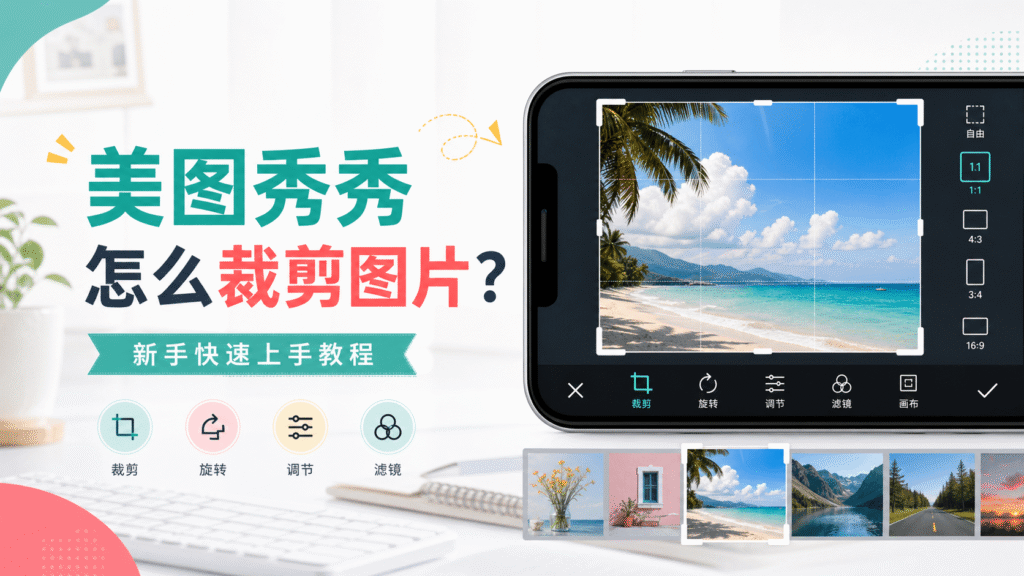
在日常修图中,裁剪图片是最常用的功能之一。无论是想去掉多余背景、调整照片比例,还是制作头像、封面图,美图秀秀都可以轻松完成。如果你还没有安装软件,可以先查看 《美图秀秀怎么下载》(链接到下载教程)。那么,美图秀秀怎么裁剪图片?下面就为大家整理一份简单清晰的操作教程。
一、美图秀秀裁剪图片的方法
使用美图秀秀裁剪图片并不复杂,手机端和电脑端都可以操作。一般来说,只需要导入图片、选择裁剪功能、调整尺寸,最后保存即可。
1. 打开美图秀秀并导入图片
首先打开美图秀秀 App 或电脑端软件,点击首页的“图片美化”或“打开图片”,从相册或本地文件中选择需要裁剪的照片。
图片导入后,会进入编辑页面。在这里可以看到多种修图工具,例如美颜、滤镜、调色、文字、贴纸等。如果图片尺寸不符合要求,还可以参考 《美图秀秀怎么修改照片尺寸》(链接)。
2. 找到“裁剪”功能
进入编辑页面后,在底部工具栏或侧边工具栏中找到“裁剪”选项。不同版本的美图秀秀界面可能略有差异,但通常都可以在基础编辑工具中找到。
点击“裁剪”后,图片上会出现一个裁剪框。
3. 调整裁剪区域
如果图片体积较大,建议裁剪完成后再查看 《美图秀秀怎么压缩图片大小》,方便上传到网站或社交平台。
裁剪时建议注意主体位置,尽量不要把人物头部、重要物品或文字内容裁掉。
4. 选择图片比例
美图秀秀通常提供多种常用比例,例如:
- 自由比例
- 1:1 正方形
- 3:4
- 4:3
- 9:16
- 16:9
如果是制作头像,可以选择 1:1;如果是短视频封面或手机壁纸,可以选择 9:16;如果是横版封面图,可以选择 16:9。
5. 确认裁剪并保存
调整好裁剪范围后,点击“确定”“完成”或“√”按钮。确认效果无误后,再点击保存图片。保存后的图片一般会存到手机相册或电脑指定文件夹中。
二、手机美图秀秀怎么裁剪图片?
如果你使用的是手机美图秀秀,可以按照以下步骤操作:
- 打开美图秀秀 App。
- 点击“图片美化”。
- 选择需要裁剪的图片。
- 在工具栏中找到“裁剪”。
- 调整裁剪框或选择固定比例。
- 点击确认。
- 保存到相册。
手机端操作更适合快速处理照片,比如裁剪自拍、证件照边缘、社交平台配图等。
三、电脑美图秀秀怎么裁剪图片?
电脑端美图秀秀更适合处理尺寸较大的图片,操作步骤也很简单:
- 打开美图秀秀电脑版。
- 点击“打开图片”。
- 导入需要编辑的图片。
- 选择“裁剪”工具。
- 设置裁剪范围或输入指定尺寸。
- 确认裁剪。
- 导出并保存图片。
如果你需要批量处理图片,电脑端会更方便,尤其适合电商图片、文章配图和封面制作。
四、裁剪图片时需要注意什么?
裁剪图片看起来简单,但想让图片效果更好,可以注意以下几点:
首先,裁剪前要明确图片用途。不同平台对图片比例要求不同,例如头像适合正方形,短视频封面适合竖版,公众号封面则更适合横版。
其次,不要过度裁剪。裁剪过多可能会导致图片清晰度下降,尤其是原图分辨率本来就不高时。
最后,裁剪时要保留画面重点。人物照片要避免裁掉头部和肩部,产品图片要保证主体完整,文字图片则要确保内容清晰可读。
五、美图秀秀裁剪图片后会影响清晰度吗?
一般情况下,轻微裁剪不会明显影响图片清晰度。但如果裁剪范围太小,再放大使用,就可能出现模糊、颗粒感明显的问题。
建议使用高清原图进行裁剪,保存时尽量选择高质量导出,这样可以减少画质损失。
总结
美图秀秀裁剪图片的方法很简单:打开图片,选择裁剪工具,调整裁剪区域,确认并保存即可。无论是手机端还是电脑端,新手都可以很快上手。
如果你只是想去掉多余背景、调整图片比例或制作头像封面,美图秀秀的裁剪功能已经完全够用。合理选择比例和裁剪范围,可以让图片看起来更加干净、美观,也更适合发布到不同平台。