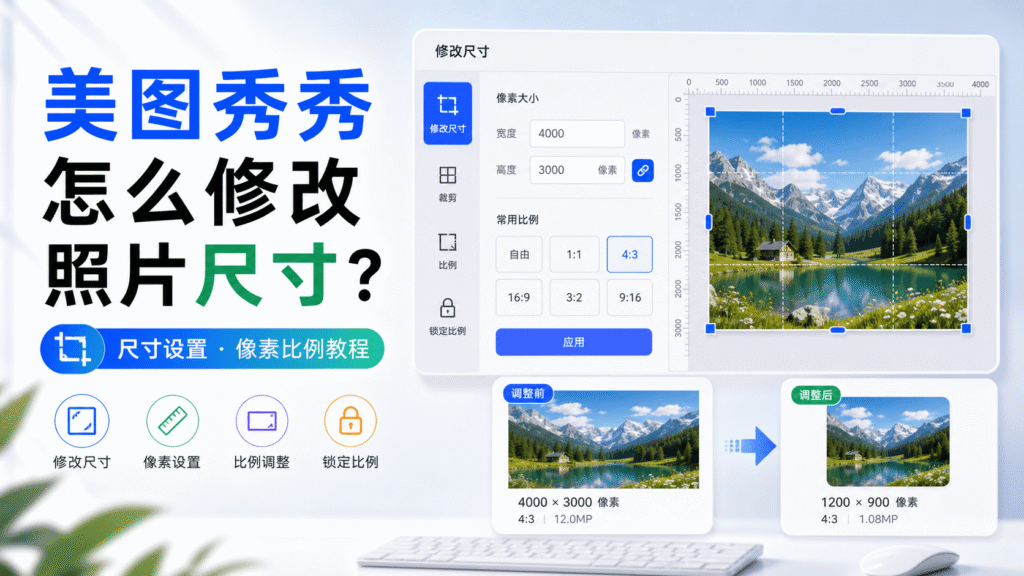
美图秀秀怎么修改照片尺寸?
在上传证件照、制作文章封面、发布商品图片或整理网站配图时,经常会遇到照片尺寸不符合要求的问题。比如平台要求图片宽度为 1200 像素,证件照要求固定比例,网站后台提示图片太大,或者社交平台缩略图显示不完整。这个时候,就需要对照片尺寸进行修改。
美图秀秀的图片编辑功能比较适合普通用户使用,不需要复杂的专业软件,也可以完成照片尺寸调整、比例修改、裁剪保存和批量处理。本文就围绕“美图秀秀怎么修改照片尺寸?”这个问题,详细讲清楚操作步骤、尺寸设置方法和保存注意事项。
一、照片尺寸是什么意思?
在修改照片尺寸之前,先要分清几个常见概念。
1. 像素尺寸
像素尺寸指的是图片的宽度和高度,比如 4000×3000 像素、1920×1080 像素、1200×800 像素。数字越大,图片包含的信息越多,文件通常也越大。
如果图片只是用于网站文章、社交平台或普通资料上传,不一定需要保留特别大的原始尺寸。适当缩小像素尺寸,可以让图片更容易上传,也能提升网页加载速度。
2. 图片比例
图片比例指宽和高之间的关系,比如 1:1、4:3、3:4、16:9 等。修改尺寸时,如果不保持比例,照片可能会被拉伸或压扁,看起来不自然。
所以在美图秀秀里修改照片尺寸时,建议优先勾选“锁定比例”或“保持比例”,让宽高按原始比例同步变化。
3. 文件大小
文件大小一般用 KB、MB 表示。它和像素尺寸、图片格式、保存画质都有关系。修改照片尺寸通常可以减小文件大小,但如果平台明确限制“不能超过多少 KB”,还需要配合压缩功能一起使用。
二、美图秀秀怎么修改照片尺寸?
美图秀秀电脑版、网页版和手机 App 的界面可能略有不同,但基本操作逻辑差不多。官方图片基础处理教程中也提到,进入“裁剪/旋转/尺寸”后,可以查看图片原尺寸,选择是否锁定比例,然后输入新的数值或选择常用比例尺寸。
1. 打开美图秀秀并导入照片
先打开美图秀秀,选择“图片编辑”或“图片美化”,然后上传需要修改尺寸的照片。建议使用原图处理,因为原图清晰度更高,后续调整尺寸时不容易变糊。
2. 找到裁剪/旋转/尺寸功能
照片导入后,在编辑工具中找到“裁剪”“旋转”“尺寸”或“裁剪/旋转/尺寸”等入口。进入后,可以看到当前照片的宽度和高度。
如果你只是想修改像素大小,可以直接在尺寸区域输入新的宽度或高度。如果你还想改变画面比例,就需要配合裁剪功能一起使用。
3. 输入目标宽度和高度
假设原图是 4000×3000 像素,你想把它改成适合网站文章的尺寸,可以把宽度改为 1200 像素。如果保持比例,高度会自动变成 900 像素。
如果平台要求固定尺寸,比如 800×800 像素,就需要先选择 1:1 比例裁剪,再调整为 800×800。这样图片不会变形,主体也更完整。
三、不同用途应该设置多大尺寸?
不同场景适合的照片尺寸不同,不建议所有图片都用同一个尺寸。
1. 网站文章配图
网站文章配图一般可以设置为 1200 像素宽左右。这个尺寸在电脑端显示比较清晰,文件也不会太大。如果是文章封面,可以使用 16:9 比例,比如 1200×675 像素。
2. 社交平台图片
如果是朋友圈、小红书或短内容封面,可以根据平台常见展示方式选择 1:1、3:4 或 4:5。竖版图片更适合手机浏览,方图则更适合头像、产品展示和缩略图。
3. 证件照或报名照片
证件照通常有明确尺寸、比例、背景色和文件大小要求。处理这类照片时,不要只凭感觉裁剪,要按照平台给出的宽高、像素或 KB 限制设置。
四、修改尺寸后如何保持清晰?
很多人修改照片尺寸后发现图片变糊,通常是因为尺寸设置太小,或者反复保存压缩导致画质下降。
1. 不要把小图强行放大
如果原图只有 500×300 像素,强行改成 2000×1200 像素,并不会真正变清晰,只会让画面变虚。修改尺寸更适合从大图缩小到合适尺寸。
2. 保存时选择合适格式
普通照片建议保存为 JPG,兼容性好,文件也比较小。如果图片带透明背景,可以使用 PNG。如果用于网页,并且网站支持,也可以考虑 WEBP 格式。
3. 保留原图备份
修改尺寸前最好保留一份原图。导出时另存为新文件,不要直接覆盖原图。这样如果尺寸不合适,还可以重新调整。
五、可以批量修改照片尺寸吗?
如果你要处理很多图片,比如网站配图、商品图或教程截图,可以使用美图秀秀的批量处理功能。官方帮助中提到,批处理可以导入多张图片,并进行压缩、调整分辨率和格式保存等操作。
批量修改时,建议先用几张图片测试效果,确认尺寸、清晰度和文件大小都合适后,再批量导出。输出文件最好保存到新文件夹,避免覆盖原始图片。
六、总结
美图秀秀修改照片尺寸,核心步骤是:打开图片,进入裁剪/旋转/尺寸功能,查看原始宽高,选择是否锁定比例,然后输入新的宽度和高度。需要固定比例时,先裁剪比例,再设置像素尺寸;需要控制文件大小时,可以结合压缩功能一起处理。
想让图片修改后依然清晰,建议使用原图处理,从大尺寸缩小到目标尺寸,保存时选择合适格式,并保留原图备份。只要掌握尺寸、比例和文件大小之间的关系,美图秀秀就能满足大多数日常图片处理需求。
Pingback: 美图秀秀怎么下载?2026 最新电脑版和手机版下载安装教程 - 美图秀秀下载电脑版官网入口|最新版安装教程、核心功能介绍及Windows与Mac图片处理完整使用指南