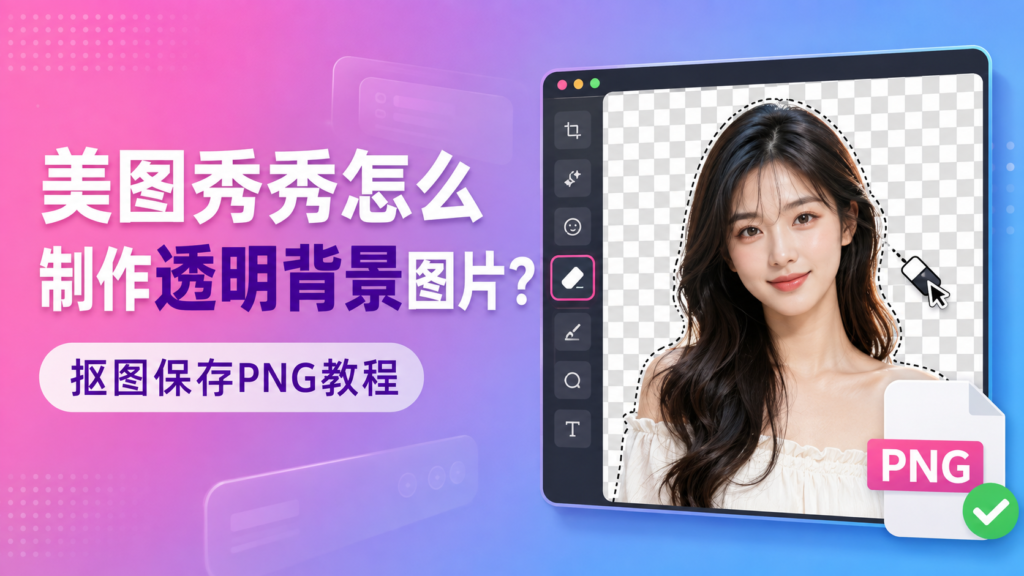
美图秀秀怎么制作透明背景图片?
平时制作头像、商品图、网站图标或者PPT素材时,经常会遇到一种情况:只想留下图片里的人物或物品,不想要后面的背景。这种没有固定底色的图片,就是大家常说的透明背景图片。
制作透明背景并没有想象中那么复杂,也不一定非要使用专业的Photoshop。通过美图秀秀的抠图功能,就可以先把主体从原图中分离出来,再保存为支持透明背景的PNG文件。
不过,这里面有一个特别容易踩坑的地方:抠图成功不代表保存后的图片一定透明。如果最后选错了格式,透明背景还是可能变成白色。下面就把完整操作过程说清楚。
什么是透明背景图片?
普通照片通常都有背景,比如白墙、街道、房间或者其他景物。透明背景图片则只保留人物、商品、Logo或图标本身,主体以外的区域没有实际颜色。
在图片编辑软件里,透明区域通常会显示成灰白相间的小方格。这个方格只是用来提示“这里是透明的”,并不会真的出现在保存后的图片中。
透明背景图片比较常见的用途包括:
- 给商品更换不同颜色的背景;
- 制作网站Logo和图标;
- 把人物放到其他照片中;
- 制作PPT、海报和宣传图;
- 给WordPress网站添加没有白底的装饰图片。
手机美图秀秀怎么制作透明背景?
第一步:导入需要处理的图片
打开手机美图秀秀,在首页点击“图片美化”,然后从相册中选择需要制作透明背景的照片。
建议尽量选择主体清楚、画质较高、背景与主体颜色差别比较明显的图片。
例如,深色商品放在浅色背景上,通常比深色商品放在黑色背景上更容易识别。头发、毛绒玩具和透明玻璃一类边缘比较复杂的物体,后面可能需要手动调整。
第二步:找到抠图功能
图片导入完成后,在底部工具栏中找到“抠图”。
如果当前页面没有显示,可以向左或向右滑动底部工具栏。有些版本也可能把抠图功能放在“工具”“编辑”或者其他分类中。
点击“抠图”以后,软件通常会自动识别照片中的人物、动物、商品或者其他主要物体。
等待几秒钟,背景就会被自动去除。
第三步:检查抠图边缘
自动抠图完成后,不要马上保存,先把图片放大检查一遍。
重点看看头发、耳朵、衣服边缘、手指以及商品轮廓。如果主体的一部分被误删,可以使用“保留”“恢复”或类似的笔刷把它补回来;如果背景还有残留,就使用“擦除”工具继续清理。
笔刷不要设置得太大。处理头发和手指等细小区域时,把图片放大后再慢慢涂,通常会比来回大面积擦除更加自然。
如果软件提供边缘羽化功能,也不要把数值调得太高。适当羽化可以让边缘不那么生硬,但羽化过度会让主体四周出现一圈模糊白边。
第四步:选择透明背景
抠图确认以后,进入“背景替换”或者背景设置页面。
在背景列表中找到“透明背景”或者灰白方格样式的选项。选择后,原来的背景区域应该会显示成透明网格。
部分版本在抠图完成以后会直接显示透明背景,不需要再单独选择。这时只要确认主体周围没有残留背景即可。
第五步:保存为PNG格式
这一步最关键。
点击右上角的“保存”或“导出”,查看是否可以选择PNG格式。如果页面提供“透明PNG”“保存透明背景”或者类似选项,直接选择对应选项。
PNG格式能够保留透明区域,而JPG格式不支持透明背景。如果保存成JPG,原本透明的位置通常会自动填充成白色。
完整路径可以简单记成:
图片美化—抠图—检查边缘—选择透明背景—保存为PNG。
电脑版美图秀秀怎么制作透明背景?
电脑版的操作逻辑和手机版差不多,只是按钮位置有所区别。
打开美图秀秀后,在首页找到“抠图”,然后导入需要处理的图片。软件识别完成后,使用智能笔刷、保留和擦除工具修整边缘。
确认主体完整以后,把背景设置为透明,再点击右上角的“保存”或“下载”。
在文件格式中选择PNG,不要选择JPG。
如果需要了解不同版本的功能入口,可以参考本站整理的美图秀秀官网相关说明页面。本站属于第三方软件信息整理页面,实际按钮名称和位置仍以你安装的软件版本为准。
为什么保存后变成白色背景?
保存格式选成了JPG
这是最常见的原因。
JPG本身不能保存透明区域,所以软件必须用某种颜色把背景补上,最常见的就是白色。
解决方法是重新抠图,在导出时明确选择PNG格式。
只把文件名后面的“.jpg”手动改成“.png”没有用。这样只是改了文件扩展名,并没有真正改变图片内部格式。
没有选择透明背景
有些人完成抠图以后,又在背景模板中选择了白色、灰色或者其他颜色,然后直接保存。
如果想要真正透明,背景页面必须选择灰白方格代表的透明选项,而不是看起来比较干净的白色背景。
图片查看器显示成黑色或白色
透明区域本身没有颜色,不同软件可能会使用白色、黑色或者方格来预览。
所以看到白色不一定代表图片失去了透明效果。可以把图片放进PPT、WordPress或者其他编辑器,再给页面设置一个彩色背景进行测试。
如果彩色背景能够透出来,说明图片仍然是透明的。
上传平台把PNG转换了
有些聊天软件、社交平台或图片压缩工具会自动处理上传的图片,可能把PNG转换成JPG,透明背景也会随之消失。
传输透明图片时,可以尝试以“文件”方式发送,不要直接当普通照片压缩发送。上传网站时,也要确认媒体文件最终仍然是PNG格式。
抠图边缘有白边怎么办?
白边通常来自原图背景残留,尤其是白色背景上的人物、头发和商品。
可以返回抠图页面,把图片放大,然后使用擦除工具沿着主体边缘轻轻处理。不要一次擦得太多,避免把头发或者商品轮廓也删掉。
如果软件提供边缘收缩、羽化或去杂边功能,可以使用较低数值逐步调整。
检查白边最简单的方法,是临时给图片换一个深色背景。白色残留在深色背景上会特别明显,修好以后再切回透明背景保存。
怎样让透明背景图片更加自然?
想要抠图效果干净,可以注意下面几点:
第一,尽量使用清晰原图。图片越模糊,软件越难判断主体边缘。
第二,主体和背景要有明显差别。颜色太接近时,容易出现少抠或者多抠的问题。
第三,头发区域不要追求每一根都完全分明。适当保留自然的细碎边缘,通常比直接擦成整齐轮廓更真实。
第四,导出时尽量保留原始尺寸。透明背景做好以后,后续无论放在网站、海报还是PPT里,都会更方便调整。
透明背景图片可以直接上传WordPress吗?
可以。
WordPress媒体库支持上传PNG图片,正常情况下也能保留透明背景。上传后如果页面本身是白色背景,可能看不出透明效果,但换成其他颜色以后就能看到区别。
需要注意的是,PNG文件通常比同尺寸的JPG更大。上传前可以适当压缩文件大小,但不要使用会把PNG自动转换成JPG的压缩工具。
图片名称也可以改成与内容相关的英文或拼音名称,例如:
meitu-transparent-background.png
这样比“微信图片001.png”更容易整理,也更适合网站长期管理。
总结
使用美图秀秀制作透明背景图片,核心操作就是先用抠图功能分离主体,再把背景设置为透明,最后保存成PNG格式。
如果导出后变成白底,优先检查是不是选成了JPG。只要抠图结果没有问题,并且使用PNG格式导出,透明效果一般都能正常保留。
如果还没有安装软件,或者需要查看不同设备的版本信息,可以进入美图秀秀下载页面了解。完成安装后,按照“导入图片—智能抠图—修整边缘—透明背景—PNG保存”的顺序操作,新手也能做出可以直接使用的透明背景图片。