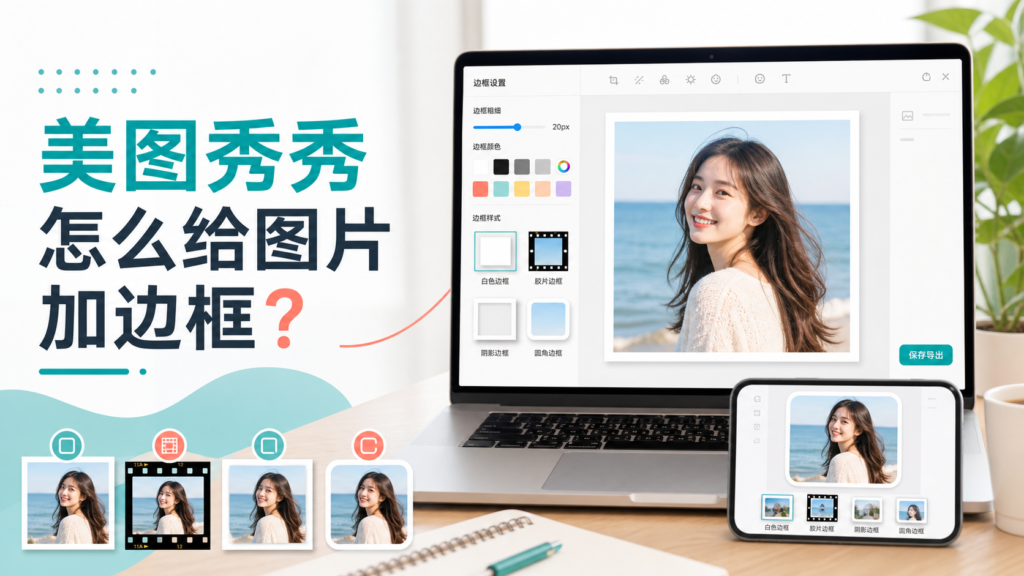
平时发朋友圈、小红书、公众号配图,很多图片直接发也能看,但总觉得差点意思。这个时候,加个边框就很有用。边框不一定非得花里胡哨,有时候一圈白边、一层阴影,图片立马就显得干净不少。
如果你不会 PS,用美图秀秀给图片加边框就挺方便。它的好处是操作简单,不需要你懂设计,也不用调一堆复杂参数,基本上选图、找边框、调整、保存就行。
下面直接说具体怎么做。
第一步:打开图片编辑功能
先打开美图秀秀,进入图片编辑页面,然后选择你要加边框的图片。可以是手机相册里的照片,也可以是电脑本地图片,按你使用的版本来操作就行。
图片打开后,先别急着加边框,建议简单看一下图片比例。如果是发朋友圈,正方形或者竖图比较常见;如果是做文章封面,横图会更合适。比例确定好,后面加边框才不容易显得奇怪。
第二步:找到边框功能
进入编辑页面后,找一下“边框”“装饰”“美化图片”这类功能入口。不同版本的位置可能会有点不一样,但一般都在图片美化工具里面。
如果你发现自己的版本里找不到边框功能,可以去美图秀秀官网看看新版入口,或者更新一下软件。有些老版本界面比较旧,功能藏得深,新手找起来会费点劲。
找到边框后,通常会有很多样式,比如简约白边、相框边、胶片边、杂志风边框、可爱贴纸边框等。
第三步:选择适合图片的边框
边框不是越复杂越好,关键要看图片内容。
如果是人像照片,白边、浅灰边、胶片边框会比较耐看。
如果是风景照,可以用简洁一点的相框边,不要抢画面。
如果是美食图,暖色边框会更有氛围。
如果是商品图,建议用干净边框,别加太多装饰。
很多人加边框不好看,不是工具问题,而是边框风格和图片不搭。比如一张高级感的产品图,硬套一个卡通边框,就会显得很乱。
第四步:调整边框粗细和颜色
选好边框后,可以根据图片调整粗细、颜色、透明度等。一般来说,日常图片不建议边框太粗,除非你就是想做海报效果。
最稳的选择是白色边框。白边适合大多数图片,发社交平台也比较干净。如果图片本身偏亮,可以试试浅灰色;如果图片背景很暗,可以用白边拉开层次。
如果边框支持阴影,也可以加一点点,但别太重。轻微阴影能让图片有立体感,阴影太深反而会显得廉价。
第五步:预览后再保存
边框加好后,先整体预览一下。看图片有没有被遮挡,人物脸部、文字、产品重点有没有被边框压住。
确认没问题后,再点击保存。保存时尽量选择清晰一点的画质,不然图片传到平台以后可能会变糊。
如果是准备发文章或做封面,建议保存后再打开检查一遍,看看边缘有没有变形,颜色有没有跑偏。
给图片加边框的小技巧
想让图片加边框后更好看,可以记住这几点:
- 日常照片优先选简约边框。
- 图片颜色很丰富时,边框尽量别太花。
- 有文字的图片,边框别压到文字。
- 商品图边框越干净越好。
- 同一组图片最好用同一种边框风格。
尤其是做九宫格、合集图、产品展示图时,边框风格统一,整体看起来会舒服很多。
总结
美图秀秀给图片加边框其实很简单:打开图片,进入编辑功能,找到边框工具,选择合适样式,调整粗细和颜色,最后保存就可以了。
如果你还没安装工具,可以从美图秀秀下载页面进入。新手第一次操作时,不用追求复杂效果,先从白边、浅灰边、胶片边框这些基础样式开始,基本不容易出错。
一句话总结:美图秀秀加边框适合普通人快速美化图片,边框选得简单一点,图片反而更耐看。