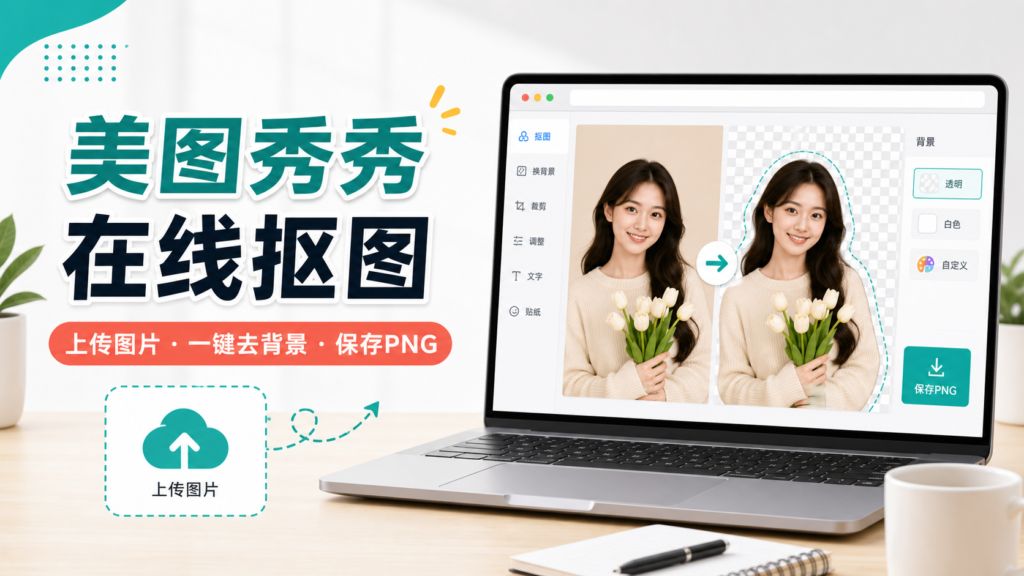
美图秀秀在线抠图适合谁用?
现在很多人做图片,真不是为了修得多专业,就是想快一点、方便一点。比如做头像,想把人物从背景里抠出来;做网店图,想把商品背景去掉;做公众号封面,想把人物、物品单独放到设计图里。
这时候用 美图秀秀 在线抠图就挺合适。它不需要你会 PS,也不用研究图层、蒙版这些复杂东西。你只要上传图片,系统帮你识别主体,再稍微修一下边缘,基本就能用了。
说白了,它适合不想折腾、但又想把图片处理得干净一点的人。
美图秀秀在线抠图怎么操作?
操作其实不复杂,大概就是这几步。
第一步,打开在线工具。
用电脑浏览器进入相关页面后,找到图片编辑、抠图、去背景这类功能。不同页面入口可能会调整,但核心功能一般都围绕“上传图片”和“智能抠图”。
第二步,上传你要处理的图片。
人物照、商品图、Logo 图、证件照素材都可以。建议尽量用清晰一点的原图,别用压缩得很糊的截图。原图越清楚,抠出来的边缘越自然。
第三步,等待自动识别。
美图秀秀会自动判断图片里的主体,把背景和主体分开。如果是人物站在墙前、商品放在纯色桌面上,这种图一般识别得比较快。
第四步,手动修边缘。
自动抠图不是每次都百分百完美,像头发丝、衣服边、商品阴影这些地方,可能会多抠一点或者少抠一点。你可以用恢复、擦除之类的工具慢慢修。别着急,放大图片处理会更准。
第五步,保存图片。
如果你想要透明背景,记得保存 PNG 格式。这个很重要。很多人抠完图之后随手保存成 JPG,结果背景又变成白色了,看起来还以为没抠成功。
在线抠图时最容易踩的几个坑
第一个坑,是图片太糊。
有些图片本身就不清楚,主体和背景混在一起,软件再聪明也很难抠得特别干净。尤其是头发、毛绒玩具、透明玻璃杯这类图,边缘本来就复杂,需要多花点时间修。
第二个坑,是背景和主体颜色太接近。
比如白衣服站在白墙前,黑色商品放在深色背景上,这种图识别难度会高一些。能重新拍的话,最好换个反差明显的背景。
第三个坑,是保存格式选错。
想要透明背景,一般要选 PNG。如果只是普通照片,那 JPG 没问题。但只要你后面要放到海报、PPT、详情页里,PNG 会更稳。
如果你是在电脑上处理图片,可以直接从 美图秀秀官网 找在线编辑或电脑端入口。电脑屏幕大,修边缘的时候更方便,尤其适合处理商品图、海报素材和批量图片。
美图秀秀在线抠图能用来做什么?
用途挺多,不只是“把背景删掉”这么简单。
比如做头像,可以把人物抠出来,再换一个干净背景。
做电商图,可以把商品单独抠出来,放到白底图、海报图或者促销图里。
做短视频封面,可以把人物单独提出来,配上大标题,看起来更醒目。
做 PPT,也可以把图片背景去掉,页面不会显得乱。
如果你平时经常做小红书封面、朋友圈海报、网店主图,在线抠图真的能省不少时间。
在线版和电脑端怎么选?
如果只是偶尔抠一两张图,在线版就够了。打开网页,上传图片,处理完保存,不用安装软件。
但如果你经常修图,或者要处理大尺寸图片、批量图片,那电脑端会更顺手。功能更完整,运行也更稳定。需要安装的话,可以去 美图秀秀下载 页面找对应版本,按自己的电脑系统选择就行。
简单说,临时用选在线版;经常用选电脑端。
怎么让抠图效果更自然?
想让图片看起来不假,可以注意几个小细节。
原图尽量清晰,别用模糊截图。
主体和背景最好有明显区别。
抠完之后放大看边缘,别留下明显白边。
人物头发不用追求每根都完美,整体自然更重要。
商品图可以适当加一点阴影,不然会像飘在空中。
很多新手一开始会盯着细节修半天,其实没必要。图片最终是放在封面、海报、页面里看的,只要整体干净自然,就已经够用了。
总结
美图秀秀在线抠图最大的优点就是简单。你不用懂专业修图,也不用装复杂软件,上传图片后基本跟着提示走就行。
真正要注意的地方就三个:原图要清楚,边缘要检查,保存透明背景时要选 PNG。把这几点做好,不管是做头像、商品图、封面图,还是日常修图,都能处理得比较省心。