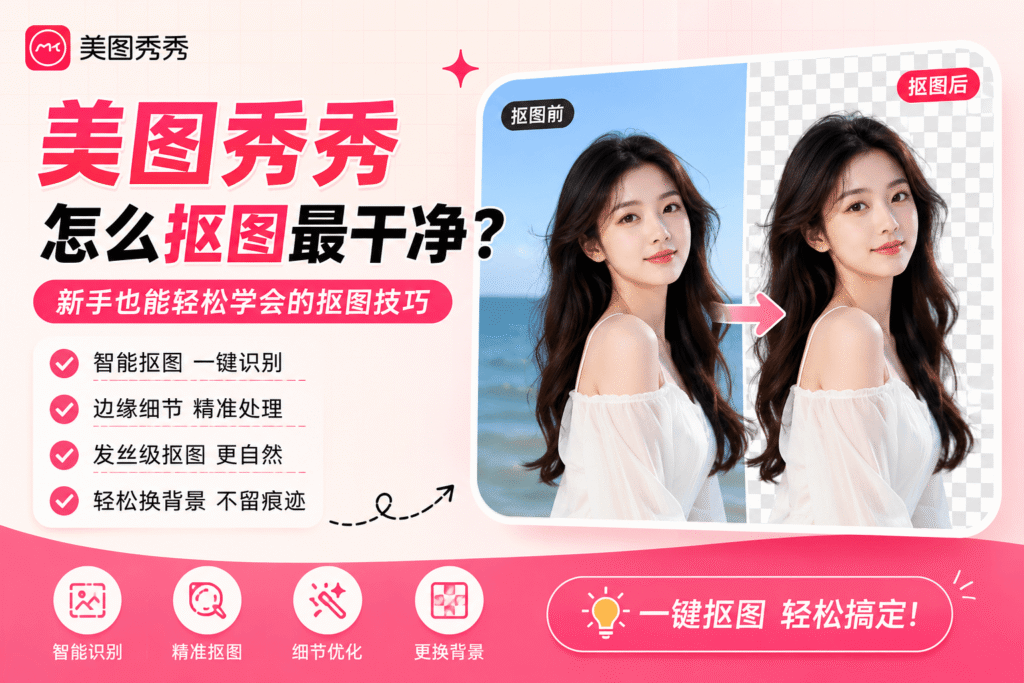
新手也能学会的详细抠图教程
在日常修图过程中,抠图是很多用户经常使用的一项功能。无论是制作证件照、更换背景、设计海报,还是电商商品展示,都需要将人物或物体从原始背景中分离出来。作为国内广受欢迎的图片编辑软件,美图秀秀提供了智能抠图功能,即使没有专业设计经验,也能快速完成抠图操作。
那么,美图秀秀怎么抠图最干净?为什么有时候抠图边缘会出现毛边、残留背景或者人物轮廓不完整?本文将详细介绍美图秀秀抠图的方法和技巧,帮助你轻松获得更自然、更精准的抠图效果。
什么是抠图?
抠图是指将图片中的主体人物、商品或物体从背景中分离出来,然后保存为透明背景图片,或者替换成新的背景。
传统抠图通常需要使用专业软件进行手动操作,而现在美图秀秀通过AI智能识别技术,可以自动识别人物、宠物、商品等主体,大大降低了抠图难度。
对于普通用户来说,美图秀秀的智能抠图功能已经能够满足大多数日常需求。
美图秀秀怎么抠图?
下面是最常用的操作步骤。
第一步:打开美图秀秀
启动美图秀秀软件后,点击首页的“图片美化”功能。
然后选择需要处理的图片导入软件。
建议选择分辨率较高、主体清晰的照片,这样AI识别效果会更好。
第二步:进入抠图功能
图片导入完成后,在功能菜单中找到“抠图”选项。
不同版本的界面可能略有区别,但通常都可以在编辑工具栏中找到智能抠图功能。
点击后,系统会自动开始识别图片主体。
第三步:等待AI自动识别
美图秀秀会自动分析图片内容。
一般情况下:
- 人像照片识别速度最快
- 商品图片识别准确率较高
- 背景复杂的照片需要稍长时间
识别完成后,主体区域会被自动保留,背景则会被移除。
第四步:手动修正细节
虽然AI抠图非常方便,但有些复杂场景仍然需要人工调整。
例如:
- 头发边缘
- 透明物体
- 花草树叶
- 复杂背景区域
此时可以使用“保留”和“删除”画笔工具进行细节修正。
放大图片后仔细处理边缘部分,可以有效提高抠图质量。
第五步:保存图片
确认效果满意后,点击保存。
如果需要透明背景图片,建议选择PNG格式。
PNG格式支持透明背景,而JPG格式会自动填充背景颜色。
美图秀秀怎么抠图最干净?
很多用户都会遇到这样的问题:
明明已经完成抠图,但边缘看起来不自然。
想要获得更干净的抠图效果,可以参考以下技巧。
选择背景简单的原图
AI抠图最怕背景杂乱。
例如:
- 人群密集
- 树木繁多
- 光线复杂
这些都会增加识别难度。
如果条件允许,尽量选择纯色背景或者主体与背景反差较大的照片。
使用高清原图
图片分辨率越高,抠图效果通常越好。
低清晰度图片容易出现:
- 锯齿边缘
- 模糊轮廓
- 细节丢失
尤其是头发和衣服边缘部分,高分辨率图片能明显提升识别精度。
放大处理边缘
很多人抠图完成后直接保存。
实际上,边缘区域往往决定最终效果。
建议将图片放大200%以上进行检查。
重点观察:
- 发丝
- 耳朵边缘
- 衣领
- 手指
发现残留背景后及时修正。
善用羽化功能
部分版本的美图秀秀支持边缘柔化处理。
适当增加羽化数值,可以让人物与背景过渡更加自然。
不过数值不宜过高,否则容易导致主体模糊。
更换背景后再次检查
很多用户只看透明背景效果。
实际上,更换背景后更容易发现问题。
建议在保存前先测试不同背景颜色。
例如:
- 白色背景
- 黑色背景
- 蓝色背景
这样可以快速发现边缘瑕疵。
为什么美图秀秀抠图不干净?
出现抠图不理想的情况,通常有以下几个原因。
原图质量过低
模糊照片会影响AI识别能力。
主体与背景颜色接近
例如黑发配黑色背景。
系统很难准确区分边界。
背景过于复杂
复杂场景容易导致误识别。
软件版本较旧
新版美图秀秀通常会优化AI算法。
及时更新软件能够获得更好的抠图体验。
美图秀秀抠图适合哪些场景?
目前常见应用包括:
- 制作证件照
- 电商产品展示图
- 社交媒体头像
- 海报设计
- 简历照片制作
- 商品主图优化
- 广告素材制作
对于大部分普通用户来说,美图秀秀已经能够满足日常抠图需求。
总结
关于“美图秀秀怎么抠图最干净”这个问题,关键并不仅仅在于使用智能抠图功能,更重要的是选择高质量原图、合理修正边缘细节以及正确保存图片格式。
一般来说,按照“导入图片—智能抠图—细节修正—边缘优化—保存PNG”的流程操作,就能够获得较为专业的抠图效果。对于人物照片、商品图片以及证件照制作等场景,美图秀秀的AI抠图功能已经足够满足绝大多数用户需求。
如果你经常需要进行图片处理,掌握这些抠图技巧后,不仅能够提升图片质量,还能大幅提高工作效率,让最终成品看起来更加自然和专业。